
Importer des annotations
Terminologie
Annotation
L'annotation définie l'association d'un label à un segment audio. L'annotation peut être :
- Une présence : Indique la présence du son d'intérêt sur le segment audio.
- Une boîte : Défini l'emplacement du son d'intérêt dans le segment. La boîte est dessinée par l'utilisateur et encadre le son d'intérêt.
Dans APLOSE, l'annotateur peut également laisser un commentaire et/ou exprimer son niveau de confiance sur son annotation.
Campagne d'annotation - Annotation Campaign
Une campagne d'annotation désigne l'annotation d'un dataset avec un ensemble défini de labels et d'annotateurs. Chaque campagne est défini par un nom, un dataset et des configurations de spectrogrammes. Une campagne est composée de phases.
Phase d'annotation - Annotation Phase
Une phase caractérise un travail réalisé sur une campagne. Elle peut être de deux types :
- "Annotation" : Ce type de phase est utilisé pour réaliser une première annotation de la campagne, à partir de spectrogrammes vides. Sur ce type de phase, on peut également importer des annotations externes, par exemple issues de détecteurs automatiques.
- "Verification" : Les phases de vérifications sont utilisées pour valider/invalider les annotations effectuées en phase de type "Annotation". Si un utilisateur est assigné aux deux phases, il ne pourra pas valider ses propres annotations.
Les deux phases peuvent avoir lieu simultanément.
Vous pouvez par exemple vérifier les annotations générées par un détecteur automatique.
À partir d'une phase « Annotation », vous pouvez importer de nouvelles annotations à l'aide du bouton Importer :

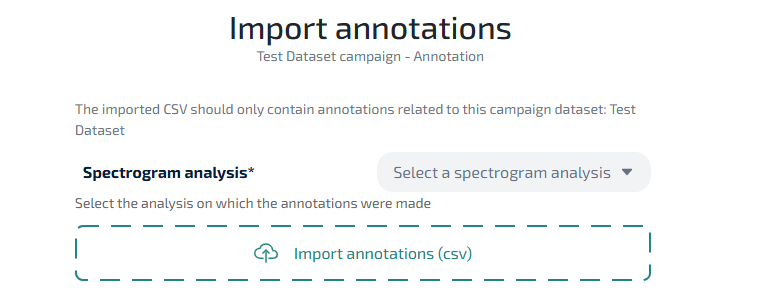
Sélectionnez une analyse
Si votre campagne comporte plusieurs analyses, vous devez sélectionner celle sur laquelle les annotations ont été effectuées.
Télécharger un fichier CSV
Vous pouvez soit cliquer sur la zone « Importer une annotation », soit y faire glisser un fichier. Le fichier doit être au format CSV et comporter les colonnes suivantes :
| Colonne | Type | Description |
|---|---|---|
| dataset | string | Nom du dataset. |
| start_datetime | timestamp | Début absolu de l'annotation |
| end_datetime | timestamp | Fin absolue de l'annotation |
| min_frequency | int | Fréquence minimum de l'annotation |
| max_frequency | int | Fréquence maximum de l'annotation |
| label | string | Label de l'annotation |
| detector | string | Détecteur aillant créé l'annotation |
| detector_configuration | string | Configuration du détecteur aillant créé l'annotation |
| confidence_indicator_label | string | Nom de l'indice de confiance (s'il existe) |
| confidence_indicator_level | int | Niveau de confiance / Niveau maximum de confiance (s'il existe) |
Dans le cas de présences, la date de début/fin et la fréquence de début/fin doivent être celles du fichier.
Configurer les détecteurs
Après avoir soumis votre fichier, vous devrez configurer les détecteurs tels qu'ils seront enregistrés dans la base de données.
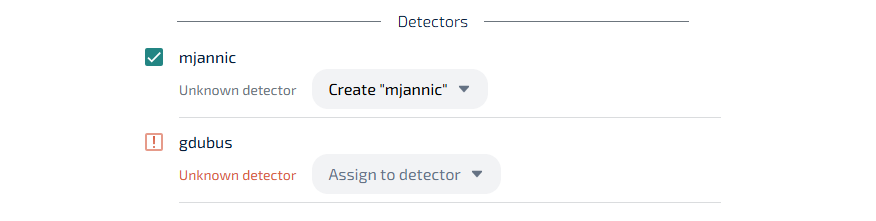
Il vous sera demandé d'affecter les détecteurs du CSV à un détecteur existant ou d'en enregistrer un nouveau (Create). Ici, vous pouvez également sélectionner uniquement les détecteurs que vous souhaitez vérifier, au cas où le fichier en contiendrait plusieurs.
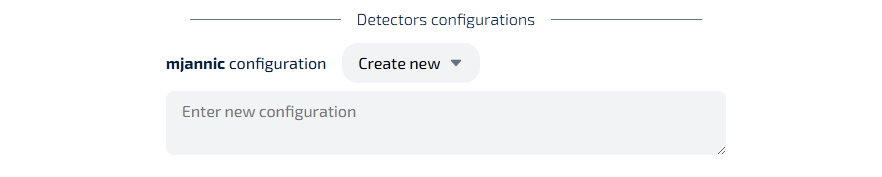
Vous pouvez ensuite spécifier chaque configuration de détecteur (existante ou nouvelle).
Envoi
Lorsque vous avez terminé, vous pouvez cliquer sur le bouton "Import". Le téléchargement va commencer. Il sera divisé en tranches de 200 lignes pour faciliter l'import de gros fichiers. Vous pouvez suivre la progression et une estimation de temps restant est indiqué.
INFO
Si vous rencontrez une erreur, réinitialisez l'importation et chargez un fichier corrigé. Les annotations ne seront pas dupliquée.