
Présentation
Terminologie
Tâches d'annotation - Annotation Task
La tâche désigne un segment à annoter pour un annotateur donné dans une campagne donnée. Le status de la tâche peut être :
- Unassigned : Le segment n'a pas été assigné à l'annotateur
- Created : Le segment est assigné à l'annotateur, mais l'annotateur ne l'a pas encore soumis
- Finished : Le segment est assigné à l'annotateur et l'annotateur a soumis ses annotations.
Analyse
Chaque dataset peut faire l'objet de plusieurs analyses. L'analyse contient des spectrogrammes prétraités pour une configuration définie (FFT, colormap...). Ces configurations peuvent être consultées sur APLOSE à des fins d'annotation.
Pour annoter un fichier, vous devez accéder à une campagne, puis cliquer sur un lien d'accès au fichier ou sur le bouton Reprendre : 
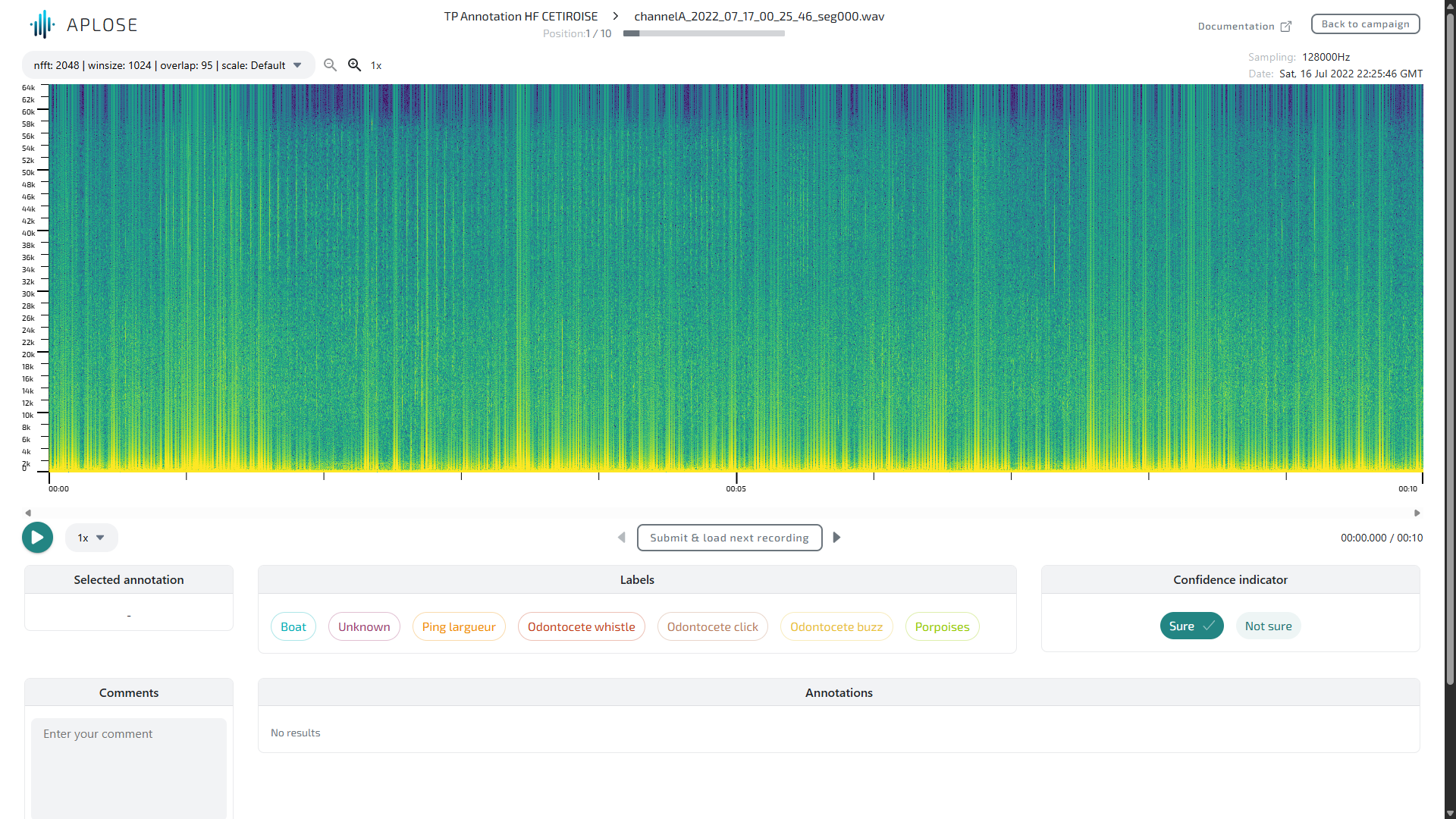
Cette page permet d'annoter des enregistrements audio grâce à leur spectrogramme.
Visualisation des spectrogrammes
Le spectrogramme est présenté avec des axes de temps et fréquence.
Un sélecteur situé au-dessus du spectrogramme vous permet de choisir parmi les paramètres FFT disponibles pour votre spectrogramme. Vous pouvez également utiliser différentes échelles de fréquence.

Available frequency scales
| Scale | Description |
|---|---|
| linear | Linear scale from 0 to sample rate / 2 |
| audible | Linear scale from 0 to 22kHz |
| porp_delph | Multi-linear scale:
|
| dual_lf_hf | Multi-linear scale:
|
Zoomer dans le spectrogramme
Une fonction de zoom est disponible, sur le temps uniquement. Vous pouvez zoomer à l'aide des boutons de zoom situés à côté du sélecteur de configuration de spectrogramme ou à l'aide de la molette de la souris sur le spectrogramme.

Le zoom est discret : chaque niveau de zoom offre un spectrogramme pré-calculé, ce qui signifie que les niveaux de zoom sont décidés par le créateur du jeu de donnée.
Écouter le fichier audio
Vous pouvez écouter l'enregistrement grâce au bouton play/pause situé sous le spectrogramme (à gauche). Vous pouvez définir la position temporelle à partir de laquelle vous souhaitez commencer l'écoute en cliquant sur le spectrogramme.
Raccourci ⌨️
La touche “espace” de votre clavier est un raccourci pour lire et mettre en pause le fichier audio
À côté du bouton play/pause, vous pouvez choisir la vitesse de lecture (de 0,25x à 4x). Cela vous permet d'entendre les hautes fréquences en ralentissant la lecture, ou les basses fréquences en l'accélérant.
Recommendation 💡
Utilisez un casque ou des écouteurs pour une meilleure qualité !
Attention
Les fichiers ayant un taux d'échantillonnage très élevé peuvent ne pas être compatibles avec votre navigateur. La limite de compatibilité dépend du navigateur. Firefox a tendance à avoir la plus large compatibilité.