
Annoter
Terminologie
Annotation
L'annotation définie l'association d'un label à un segment audio. L'annotation peut être :
- Une présence : Indique la présence du son d'intérêt sur le segment audio.
- Une boîte : Défini l'emplacement du son d'intérêt dans le segment. La boîte est dessinée par l'utilisateur et encadre le son d'intérêt.
Dans APLOSE, l'annotateur peut également laisser un commentaire et/ou exprimer son niveau de confiance sur son annotation.
Label
Un label est l'étiquette que l'on va assigner à un son défini. Il peut désigner un son d'intérêt comme une vocalisation d'une espèce ou un passage de bateau.
Il peut être regroupé dans un Label set
Confiance - Confidence
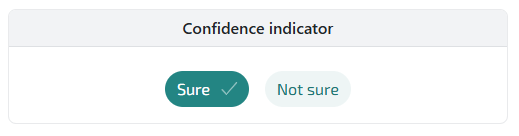
L'indicateur de confiance représente le niveau de confiance de l'annotateur dans son annotation. Cet indicateur peut être personnalisé par le créateur de campagne.
Il peut être regroupé dans un Confidence set
Paramètres acoustiques - Acoustic features
Si la campagne le permet, vous pouvez spécifier les paramètres acoustiques du signal observé.
Ajouter des annotations
Nous distinguons plusieurs types d'annotations :
- Présence - Weak : un label est présent sur le fichier
- Annotation forte : un label est présent à :
- point: cette position précise
- Boîte - box: cette zone Pour chaque boîte ou point, une présence est associée au même label.
Dans le cas où vous avez chargé un fichier déjà soumis, vos annotations précédentes vont apparaître et peuvent être modifiée.
Ajouter une présence
Vous pouvez ajouter une présence en cochant le label souhaité dans le bloc "Labels".

Raccourci ⌨️
Les touche de 1 à 9 de votre clavier sont des raccourcis vers les labels correspondants dans la liste
Vous pouvez voir toutes vos annotations dans le bloc "Annotations". Dans cet exemple, nous avons les deux labels sélectionnés.

Note
Si vous décochez une présence, toutes les annotations, présence et boîtes, effectuées à l'aide de ce label seront supprimées.
Ajouter une boîte
Dans le bloc "Labels", vous pouvez sélectionner le label que vous souhaitez utiliser pour créer votre annotation.
Pour créer une boîte, cliquez sur le spectrogramme et faites glisser sur la zone contenant le son qui vous intéresse. Lorsque vous relâchez le clic, l'annotation est créée et sélectionnée.
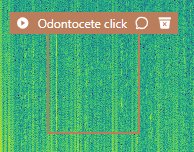 Ceci est un exemple
Dans l'en-tête de l'annotation, vous pouvez voir :
- Un bouton de lecture pour écouter votre annotation
- Le label associé
- Un indicateur de commentaire (voir la section commentaire ci-dessous)
- Un bouton pour supprimer votre annotation
Les boîtes sont listées dans le bloc "Annotations". Chaque boîte se trouve en dessous de la présence correspondante.

Dans la liste, vous pouvez voir les coordonnées temporelles et fréquentielles de votre annotation. Ces informations se trouvent également dans le bloc "Selected annotation" (annotation sélectionnée), juste en dessous du spectrogramme :
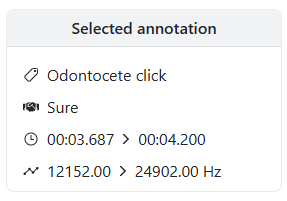
Pour changer le label de votre annotation, vous devez sélectionner l'annotation puis cliquer sur le label approprié dans le bloc "Labels list".
INFO
Veuillez noter que les boîtes ne peuvent pas être déplacées ou redimensionnées pour le moment.
Paramètres acoustiques
Lorsque vous créez une boîte avec un label permettant des caractéristiques acoustiques, un bloc apparaît à côté de votre boîte. Si vous définissez la qualité (Quality) comme bonne (Good), vous pourrez spécifier les caractéristiques acoustiques du signal. 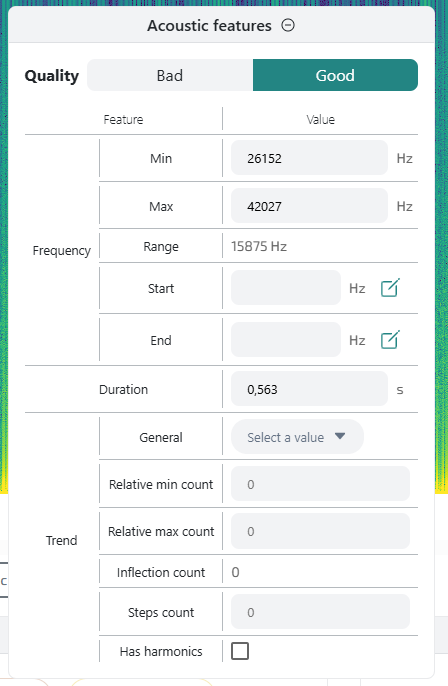
| Champs | Unité | Description |
|---|---|---|
| Frequency min/max | Hz | Directement lié aux limites de fréquence de la boîte |
| Frequency start/end | Hz | Fréquence du début/fin du signal. Peut être prélevée directement sur le spectrogramme grâce au bouton "crayon". |
| Relative min/max count | Nombre de fréquences min/max relatives | |
| Inflection count | [Auto] Nombre de points d'inflexion : somme des nombres de fréquences minimales et maximales relatives | |
| Steps count | Nombre de portions à fréquence fixe | |
| Has harmonics | Le signal présente-t-il des harmoniques | |
| Trend | Tendance générale du signal(Flat, Ascending, Descending or Modulated) | |
| Duration | s | Durée de la boîte, directement liée aux limites de temps de la boîte |
| Sidebands | Le signal présente des bandes latérales | |
| Subharmonics | Le signal présente des sous-harmoniques | |
| Frequency jumps | Le signal présente des sauts en fréquences. Si oui, le nombre de saut peut être renseigné | |
| Deterministic chaos | Le signal présente un chaos déterministique |
Toutes les caractéristiques sont optionnelles.
Ajouter un point
Pour ajouter un point, sélectionnez le label souhaité puis cliquez sur le spectrogram à l'endroit d'intérêt
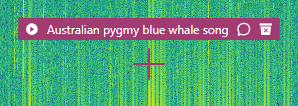 This is an example
Vous aurez ensuite les mêmes informations que pour une boîte.
Valider une annotation
En phase de vérification, le bloc "Annotations" contient toutes les données du détecteur ou des annotateurs que vous devez confirmer ou infirmer.

Voici un exemple avec une présence.
Les boutons à droite vous permettent de choisir si vous trouvez l'annotation correcte ou non. Vous pouvez modifier le label de l'annotation et déplacer ou redimensionner l'annotation incorrecte.
Ajouter des commentaires
Vous pouvez ajouter des commentaires sur chaque annotation ou sur la tâche.
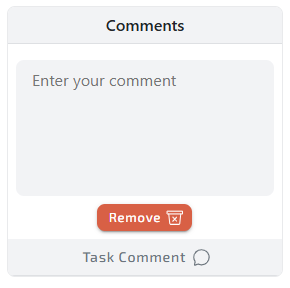
Pour ajouter un commentaire à une annotation, il faut d'abord la sélectionner (dans le bloc "Annotations" ou sur le spectrogramme). Pour ajouter un commentaire à la tâche, cliquez sur le bouton "Task Comment" en bas du bloc "Comments".

L'icône de commentaire est modifiée en fonction de l'existence d'un commentaire : la bulle est remplie si un commentaire existe pour l'annotation ou la tâche. Cette information est affichée pour chaque annotation dans le bloc "Annotations" ou dans son en-tête sur le spectrogramme, et pour la tâche sur le bouton "Task Comment" en bas du bloc "Comments".
Spécifier un niveau de confiance
Si votre campagne vous le permet, vous pouvez spécifier le niveau de confiance que vous accordez à votre annotation en sélectionnant le niveau approprié dans le bloc "Confidence indicator".
Soumission des annotations et navigation
Les boutons de navigation sont situés sous le spectrogramme.
Pour sauvegarder vos modifications, vous devez cliquer sur le bouton "Submit & load next recording" (Soumettre et charger l'enregistrement suivant) une fois que vous avez terminé. Le fichier suivant sera automatiquement chargé.
Les boutons fléchés vous permettent de naviguer entre les fichiers

Raccourci ⌨️
La touche “entrée” de votre clavier est un raccourci pour soumettre votre tâche et passer à la tâche suivante. Les flèches gauche et droite de votre clavier vous permettent de naviguer entre les tâches
Attention
La simple navigation ne sauvegarde pas les modifications apportées.